

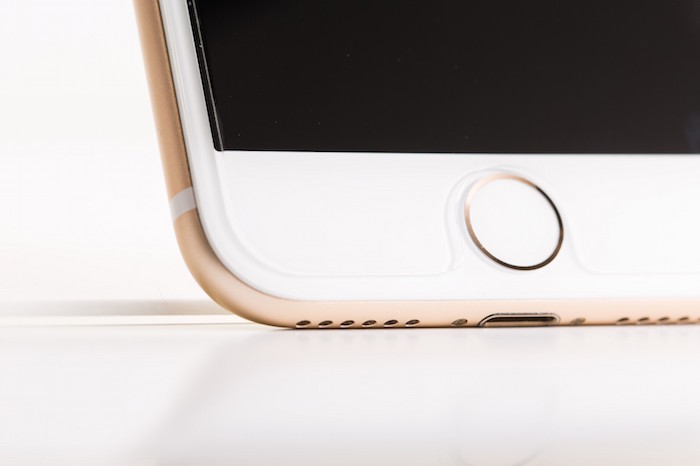
iPhoneを長いこと使用していると、ホームボタンが効かなかったり全く反応しなくなることがあります。
今回は、ホームボタン不良の対処法として仮想ホームボタン「AssistiveTouch」を画面に出す方法を紹介します。
Sponsored Link
ホームボタンが壊れたら仮想ホームボタン「AssistiveTouch」を使おう
AssistiveTouchとは、ホームボタン操作を画面上で行うことができる機能のことで、ホームボタンで行うマルチタスク画面表示やSiriの起動、その他複雑な操作を簡単に行うことができます。
AssistiveTouchでできる機能はこちら。
- 通知センターの表示
- コントロールセンターの表示
- 画面のロック
- 画面の回転
- 音量の上げ下げ
- 音消や音消の解除
- スクリーンショット撮影
- シェイク
- マルチタスクの表示
- Siriの立ち上げ
また、操作メニューを自分で使いやすいようにカスタマイズすることも可能です。
AssistiveTouchを画面に表示させる方法
AssistiveTouchを画面に出す方法は簡単です。
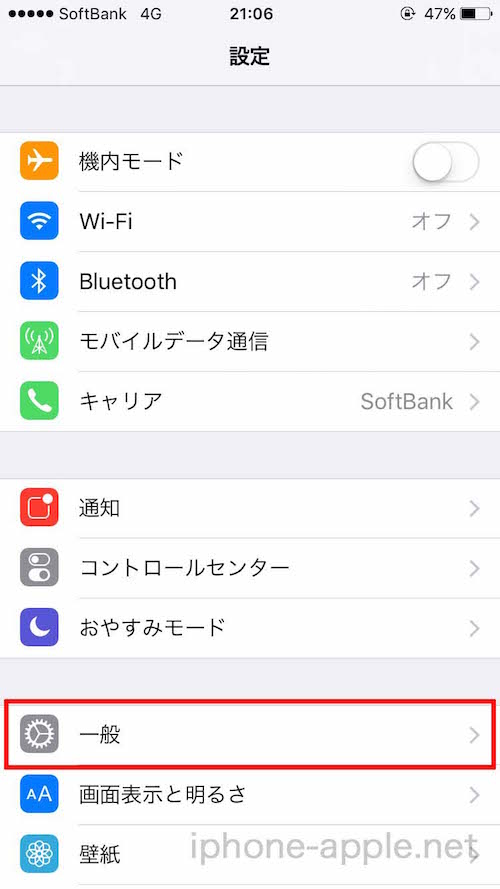
「設定」アプリから「一般」をタップします。
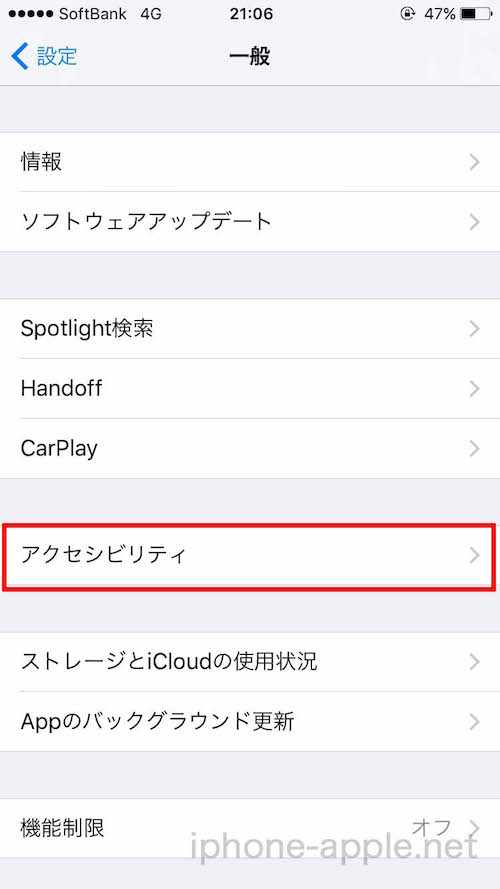
「アクセシビリティ」をタップします。
「AssistiveTouch」をタップします。
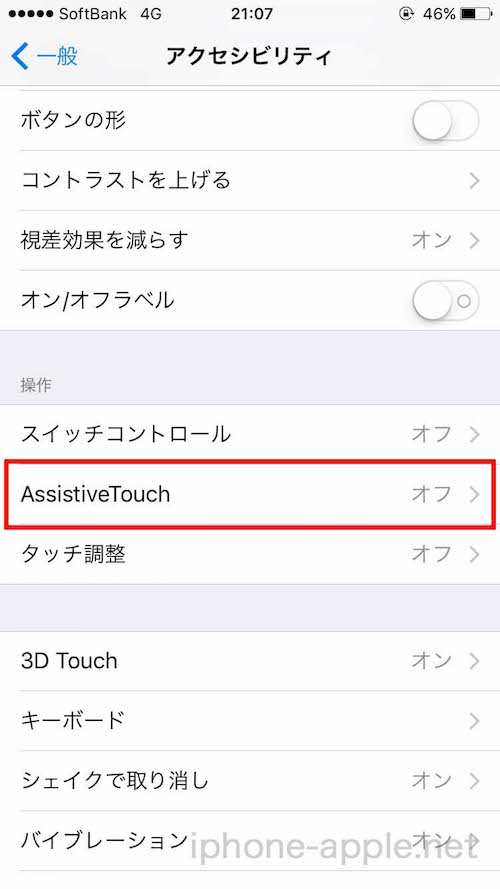
「AssistiveTouch」をオンにします。
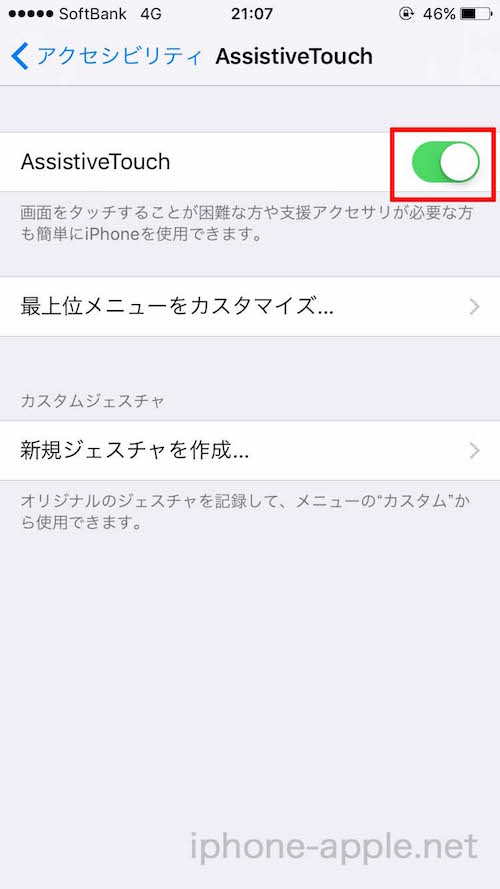
これでiPhoneの画面上にAssistiveTouchのアイコンが表示されます。
使う時は、このアイコンをタップします。
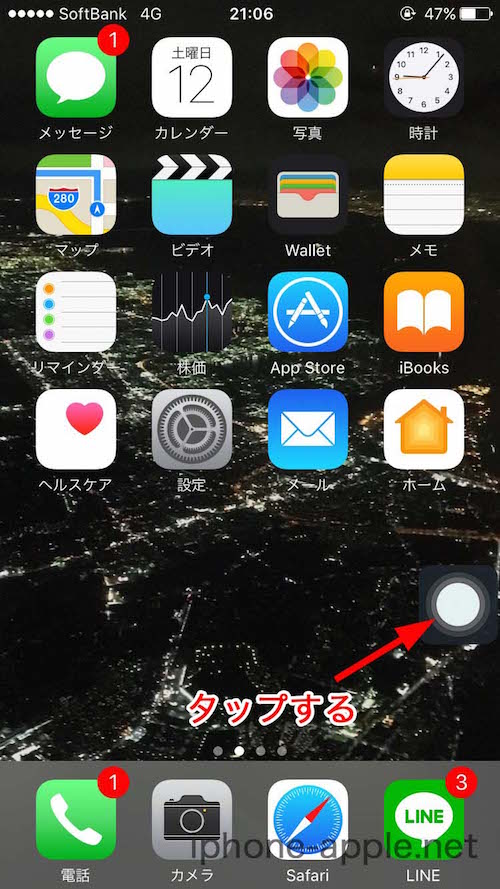
AssistiveTouchアイコンは指で自由に動かすことができ、操作しない時は薄く半透明に切り替わります。
以上がAssistiveTouchを画面に表示させる方法でした。
次の記事では、AssistiveTouchを使ってiPhoneの電源を落とす方法をご説明していきます。
iPhoneのボタンが効かない時に電源を切ったり起動したりする方法
iPhoneの電源(スリープ)ボタンは頻繁に使用するため、長期間使っているとボタンが反応しなくなってしまうことがあります。電源ボタンが効かなくなると、ボタンを使・・・
iPhone・Apple デジモノブログSponsored Link




コメント Comments
コメント一覧
コメントはありません。
トラックバックURL
https://iphone-apple.net/archives/4155/trackback