

iOS26.5において、一部のユーザーでアップデート後にWi-Fiの不具合が発生しているという声がありました。
Wi-Fiマークの電波は正常なのに、プツプツと通信が途切れるとのことです。
Sponsored Link
iPhone 13やiPhone 15など古い機種で不具合か
reddit内の情報によると、最新のiOS26.5へアップデートすると、1日の間のランダムなタイミングで30秒ぐらいWi-Fiの通信が途切れるといった不具合が起こっているようです。
投稿主によると、iPhone13とiPhone15で同じような症状が起こっており、ノートPCや他メーカーのスマホは正常に動いているという。
つまりWi-Fi自体に問題はなく、iOS26.5をインストールしたiPhone自体に問題があるようです。iPhoneのWi-Fiシンボルはフルの状態なのに、ネットが度々途切れ、すべてのアプリ、ブラウジングもできなくなります。
reddit内で同じ症状を訴えるユーザーは、iPhone 12 ProやiPhone 13 Pro、iPhone 16e、iPhone 17 Proなど、古い機種を中心に症状が出ているみたいです。
ただ、日本で同じような症状はあまり確認されていません。XでもWi-Fiに関する問題を指摘する人はごく僅かでした。なので本当にごく一部のユーザーに限定された不具合ですね。
基本的な対処法など
Wi-Fiに関する不具合の対処法は4つあります。
Wi-Fiをオフにして、再度オンにする
iPhone自体のWi-Fiを一度オフにします。
その後再びオンにします。
このオンの状態からオフ→オンに切り替えることで、Wi-Fiの通信が正常に戻る可能性を探ります。いわゆる困ったときのオフ&オンです。
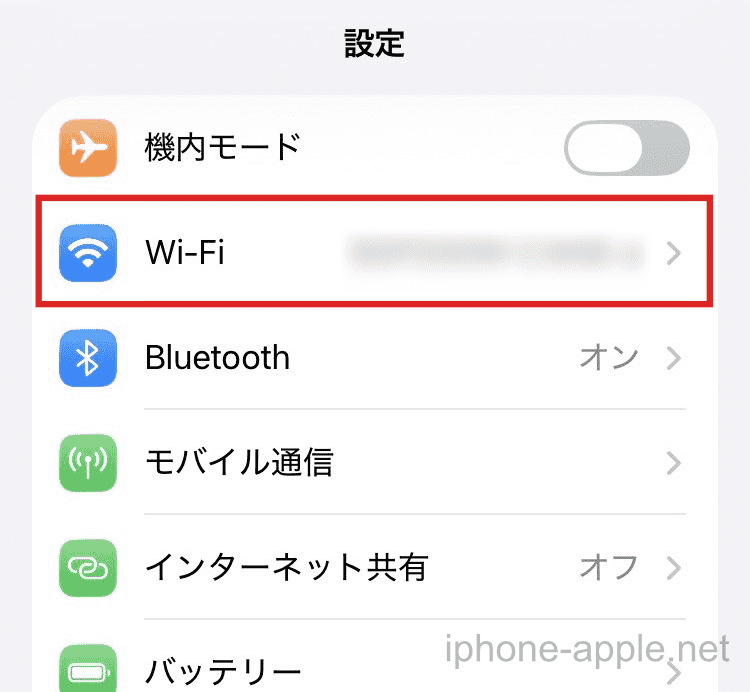
「設定」アプリから「Wi-Fi」→「Wi-Fiをオフ」にします。
その後「Wi-Fiをオン」にしてください。
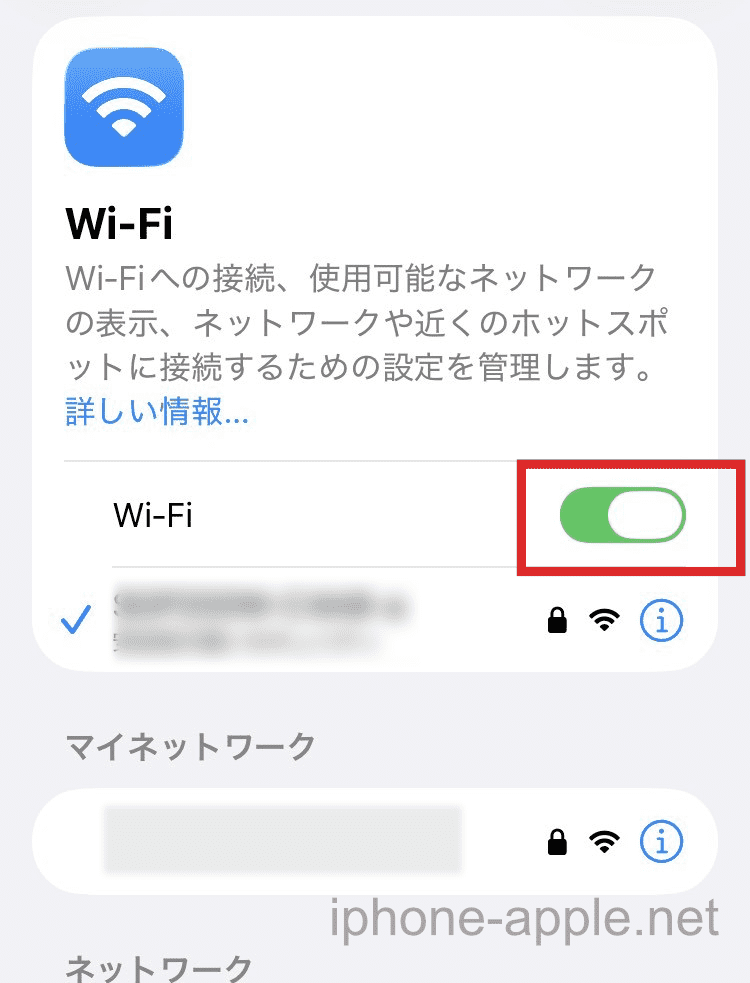
再度自動で接続されるので、Wi-Fi正常かどうかをここで判断しましょう。
Wi-Fiネットワーク設定を再設定する
現在使用しているWi-Fiを一度削除して、もう一度再設定する方法です。
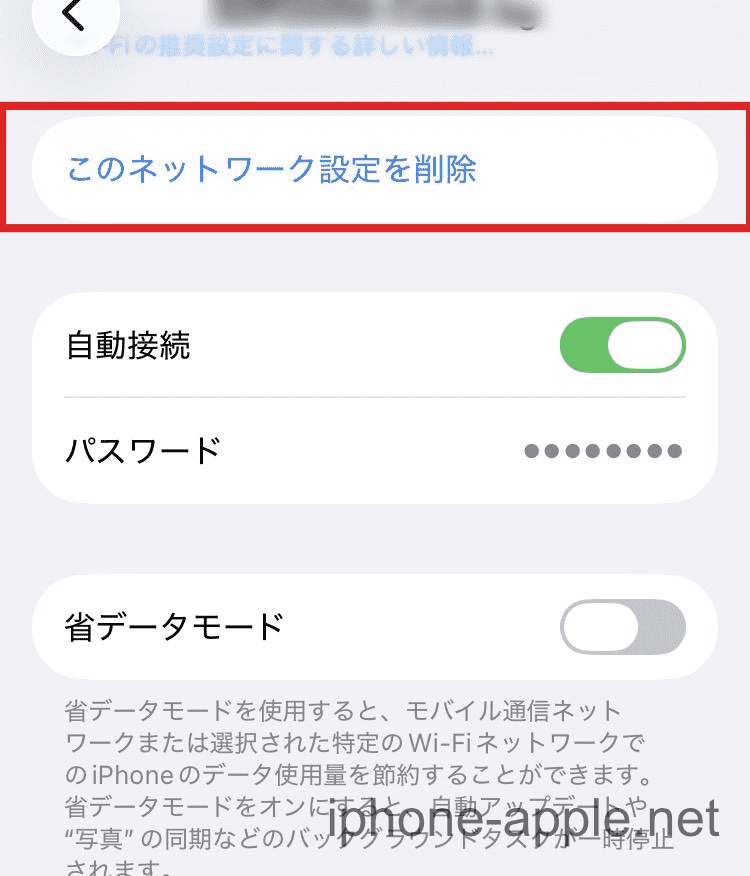
接続しているWi-Fiの「i」をタップします。
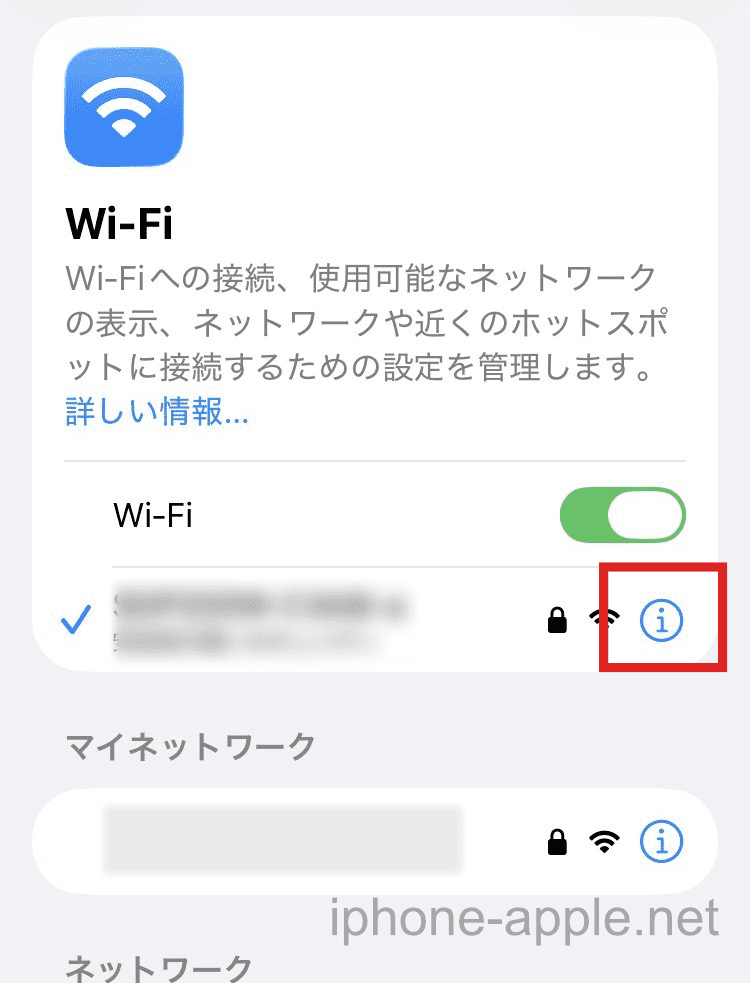
「このネットワーク設定を削除」をタップして再設定を行ってください。
DNSを変更
DNSサーバーの変更を行うことでWi-Fiが改善する可能性があります。今回の不具合との関連性はないように思いますが、良い結果に繋がる可能性もあります。
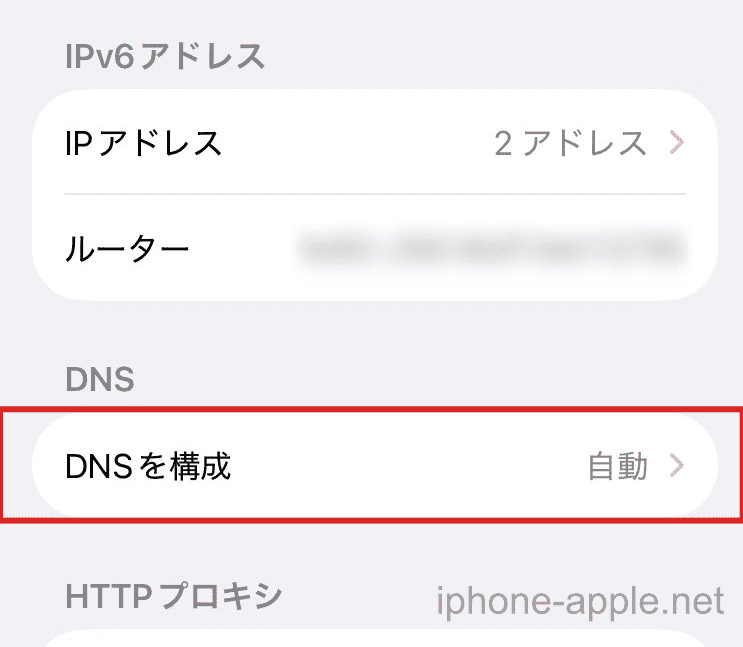
Wi-Fi設定の中にある「i」をタップします。
「DNSを構成」をタップします。
「手動」に切り替えて、赤い「ー」をタップして現在設定されているDNSを削除します。次に「サーバーを追加」をタップして設定します。
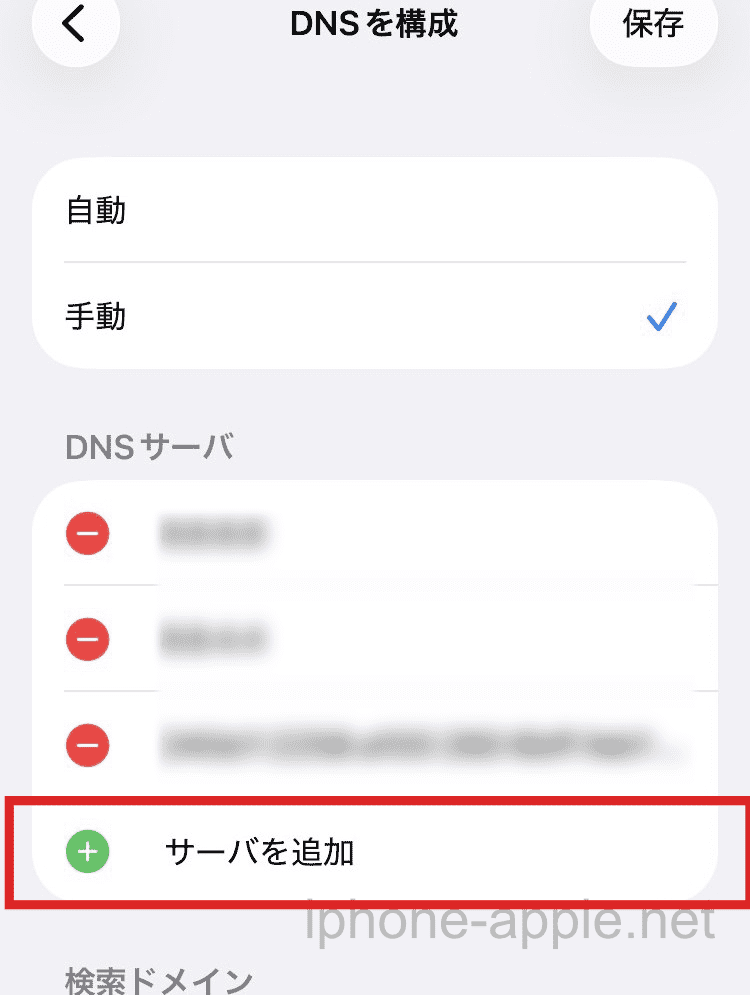
ここでは2つのDNS(プライマリ/セカンダリ)を入力します。
ここでは3つのDNSを紹介します。
| DNS | プライマリ | セカンダリ |
|---|---|---|
| Google Public DNS(高速通信) | 8.8.8.8 | 8.8.4.4 |
| Cloud flare(高速通信) | 1.1.1.1 | 1.0.0.1 |
| Quad9(セキュリティ重視) | 9.9.9.9 | 149.112.112.112 |
高速通信に特化したい場合はGoogle Public DNSかCloud flareでしょう。
またセキュリティを重視したい場合は、フィッシング詐欺やマルウェアを自動で遮断してくれるQuad9がおすすめです。
一度設定してみながら試すと良いでしょう。
端末を再起動してみる
お使いのiPhoneを一度再起動させることも手段の一つです。
起動後にWi-Fi接続を行い、通信が可能かどうか今一度チェックしてみてください。
以上がアップデート後の不具合でご自身で対処できる方法です。
それでも駄目なら、次回のアップデートを待つしかなさそうです。極端に古い端末の場合は新しいiPhoneへ乗り換えることも検討すべきかもしれません。
Sponsored Link

コメント Comments
コメント一覧
コメントはありません。
トラックバックURL
https://iphone-apple.net/archives/11376/trackback