

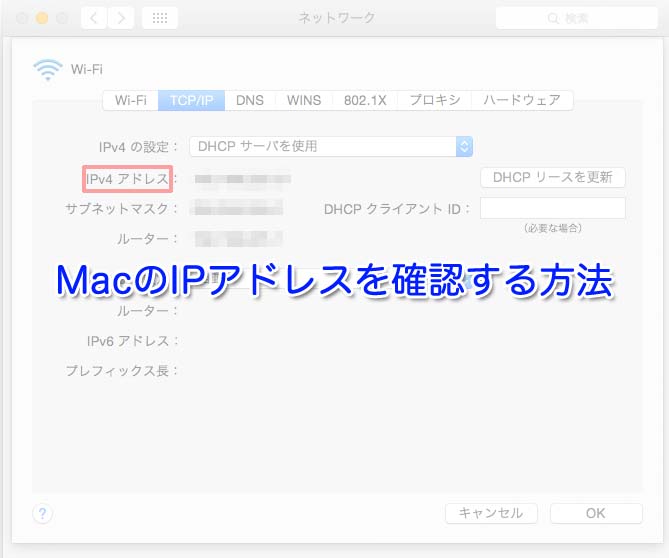
自分が使っているMacのIPアドレスを確認したい時に、どこで確認すればいいのか分からない時があります。
今回の記事では、自分が使っているMacのIPアドレスを確認する方法を紹介します。
Sponsored Link
Macのアドレスを確認する方法
Macのアドレスを確認する方法はいくつかあります。
システム情報からIPアドレスを確認
システムプロファイラからIPアドレスを表示できます。
「アプリケーション」→「ユーティリティ」→「システム情報」をクリックします。(Optionを押しながらアップルメニューを開き「システム情報」をクリックでも可)
ネットワークをクリックして、動作中のネットワークを選択します。

これで自分が使っているMacのIPアドレスが表示されます。
ネットワークパネルからIPアドレスを確認
「システム情報設定」→「ネットワーク」を開きます。
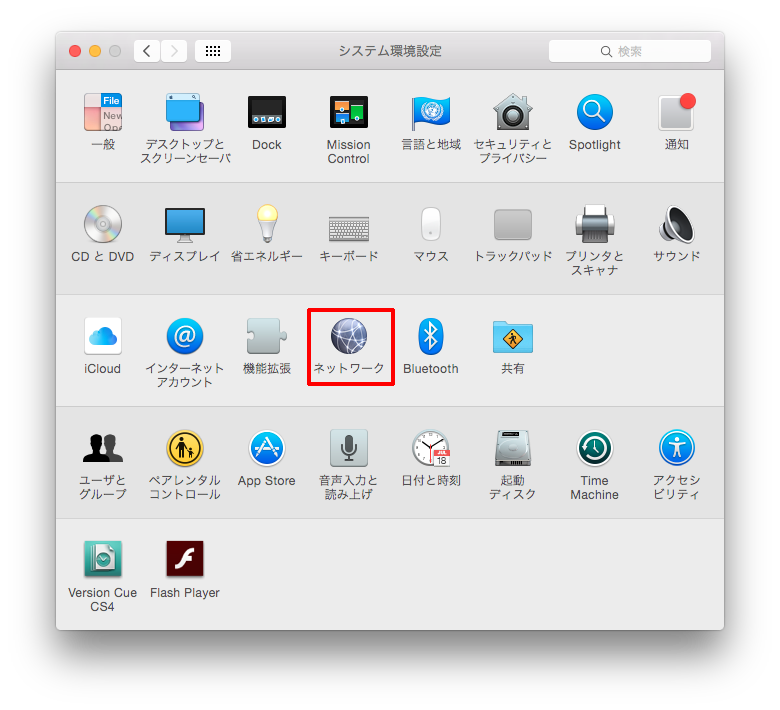
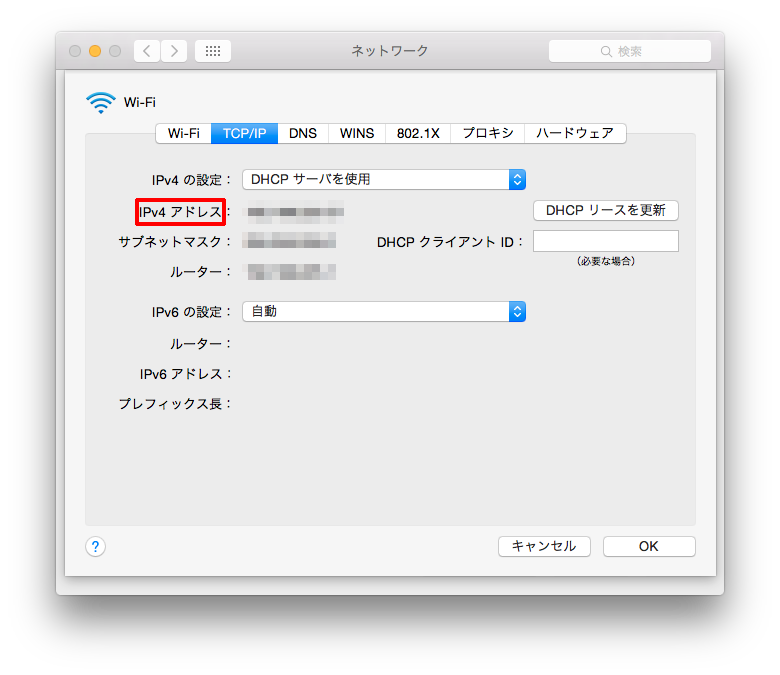
赤枠部分からでもIPアドレスを確認することができますが「詳細」をクリックして確認します。

TCP/IPからIPアドレスを確認することができます。
ネットワークユーティリティからIPアドレスを確認
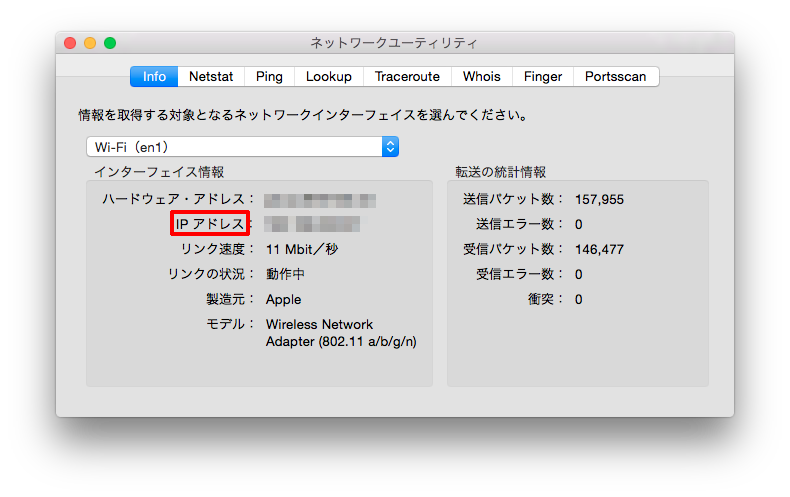
ネットワークユーティリティappからIPアドレスを見つけます。
OS X Mountain Lionとそれ以降のOSでは、「アプリケーション」→「ユーティリティ」フォルダの中に「ネットワークユーティリティ」があります。
OS X Mavericksでは「システム」→「ライブラリ」→「CoreServices」→「Applications」に「ネットワークユーティリティ」があります。
ちなみにSpotlightやFinderの検索にて「ネットワークユーティリティ」と検索すると出てくると思います。
infoタブにてIPアドレスを確認することができます。
まとめ
MacのIPアドレスを調べるには「システム情報」「ネットワークパネル」「ネットワークユーティリティ」から見ることができます。
個人的には、Spotlight検索で「ネットワークユーティリティ」と検索して調べる方法が一番早くて簡単だと思います。
是非参考にしてくださいね。
関連記事>>>Macのシリアル番号(製造番号)を確認する方法
Sponsored Link



コメント Comments
コメント一覧
コメントはありません。
トラックバックURL
https://iphone-apple.net/archives/1375/trackback